
Eine Gemeinschaft mit OptimCE starten
Sechs Schritte, vom Anlegen der Gemeinschaft bis zur ersten Rechnung, jeder mit seiner Schritt-für-Schritt-Anleitung.
Eine Energiegemeinschaft in einer Software zu starten heißt vor allem zu wissen, in welcher Reihenfolge man vorgeht. Diese Seite folgt der Reihenfolge, in der ein Verwalter eine wallonische Gemeinschaft in OptimCE einrichtet, vom Anlegen bis zur ersten Rechnung. Jeder Schritt verweist auf seine Schritt-für-Schritt-Anleitung, die jeden Bildschirm mit Testdaten zeigt, und auf die Seite, die das Modul im Detail beschreibt.
Was Sie bereithalten sollten
- Für die Gemeinschaft: ihre rechtliche Bezeichnung, ihre MwSt.-Nummer, die Anschrift ihres Sitzes, ihre IBAN und den Kontoinhaber.
- Für jedes Mitglied: seinen Status (Privatperson oder Unternehmen), Name, E-Mail-Adresse, Telefonnummer, Anschrift und IBAN; bei einer Privatperson die Nationalregisternummer.
- Für jeden Zähler: die Installationsadresse, die EAN, die Zählernummer, seine technischen Merkmale (Phasen, Ablesehäufigkeit, Leistung) und seinen Netzbetreiber.
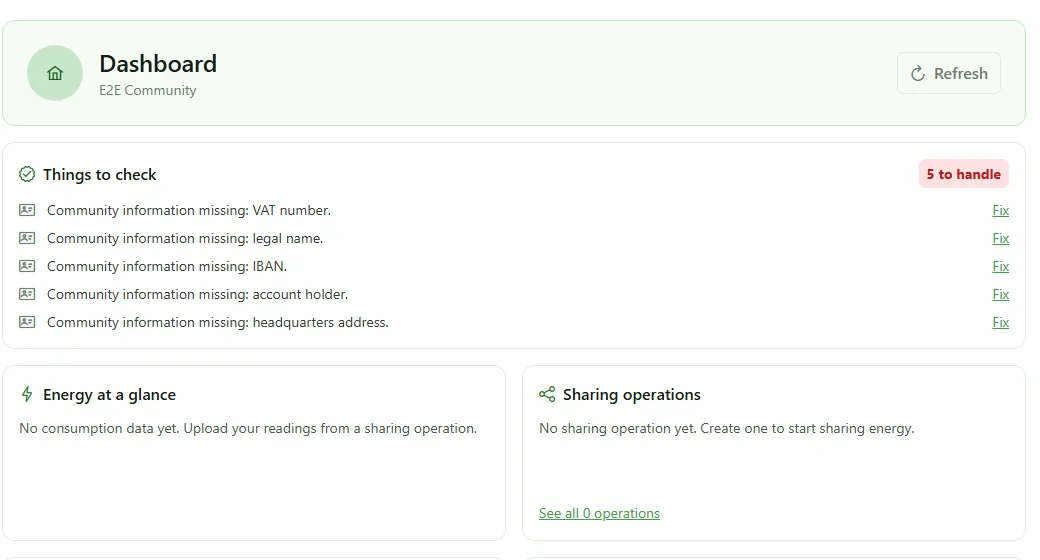
Sie müssen nicht alles am ersten Tag beisammenhaben: Das Dashboard listet auf, was noch fehlt.
Der Weg, Schritt für Schritt
1. Die Gemeinschaft anlegen
Legen Sie die Gemeinschaft unter „Meine Gemeinschaften“ an: mit einem Namen und ihrer Regulierungsbehörde, für die Wallonie ist die CWaPE vorausgewählt. Sie werden Administrator der Gemeinschaft; danach müssen Sie sie noch aktivieren, um sie zu konfigurieren.
Anleitung (auf Englisch): eine Gemeinschaft erstellen. Für den Überblick: die Software für Energiegemeinschaften.
2. Die Mitglieder hinzufügen
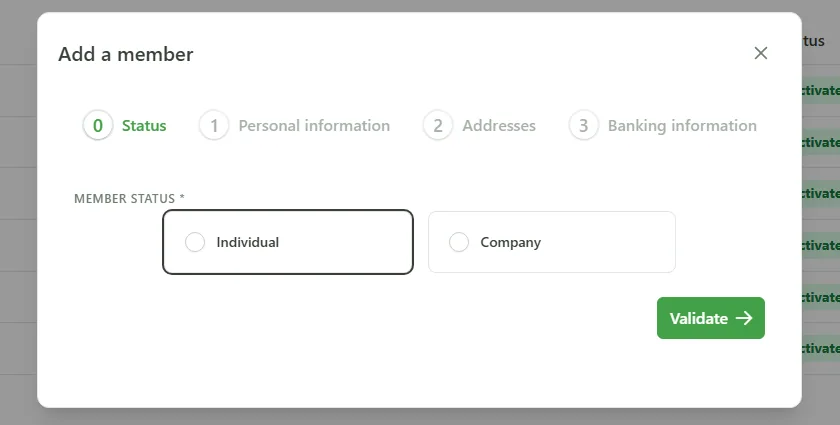
Ein Assistent in vier Schritten erfasst jedes Mitglied: seinen Status, seine persönlichen Angaben, seine Adressen und seine Bankverbindung. Danach bietet ein Fenster an, direkt mit seinem Zähler weiterzumachen; das können Sie auch später von seiner Detailseite aus tun. Mitglieder lassen sich auch per Einladung hinzufügen.
Anleitung: ein Mitglied anlegen. Modul: Mitglieder, Zähler und Gemeinschaften.
3. Die Zähler hinzufügen
Geben Sie für jeden Zähler Standort und EAN an, seine Merkmale, seinen Netzbetreiber, das Mitglied, auf dessen Namen er läuft, und sein Aktivierungsdatum. Seine Energiewerte, etwa die Entnahmeleistung und die Erzeugungskapazität, fließen in die Aufteilungsberechnungen ein. Vor seinem Aktivierungsdatum geht der Zähler in keine Berechnung ein.
Anleitung: einen Zähler anlegen. Modul: Mitglieder, Zähler und Gemeinschaften.
4. Die Teilungsoperation anlegen
Geben Sie ihr einen Namen, einen Typ (innerhalb eines Gebäudes, Erneuerbare-Energie-Gemeinschaft oder Bürgerenergiegemeinschaft) und die Gemeinden, die sie abdeckt. Tarife, Rechnungen und Verwaltungsdossiers werden anschließend dieser Operation zugeordnet.
Anleitung: eine Teilungsoperation anlegen. Modul: die CWaPE-Unterlagen der Operation.
5. Den Aufteilungsschlüssel festlegen
Geben Sie im Assistenten die Zahl der Verbraucher und ihre Namen an, dann Iterationen, die jeweils einen Prozentsatz der Energie verteilen, bis 100 % erreicht sind. Sie können sich auch aus Ihren Daten einen Schlüssel vorschlagen lassen und ihn simulieren, bevor Sie ihn übernehmen.
Anleitung: einen Schlüssel mit dem Assistenten anlegen. Modul: Aufteilungsschlüssel: berechnen, testen, verfolgen.
6. Abrechnen
Legen Sie den Verkaufspreis der geteilten Energie und den Rückkaufpreis der Einspeisung fest, importieren Sie die Messwerte der Periode, erzeugen Sie einen Entwurf je Mitglied, stellen Sie die Dokumente aus und verfolgen Sie dann die Zahlungen.
Anleitung: eine Operation abrechnen, vom Tarif bis zum Zahlungseingang. Modul: die Abrechnungssoftware.
Und danach
Jedes Mitglied findet seine Rechnungen in der Anwendung und kann einsehen, was über es an die Regulierungsbehörde gemeldet wurde. Für die Verfahren bei der CWaPE bereitet das Modul der Verwaltungsdokumente die amtlichen Formulare der Operation vor und berechnet ihre Fristen in Werktagen.
Was es nicht leistet
OptimCE gründet keine juristische Person. Rechtsform, Statuten und Generalversammlung der Gemeinschaft werden außerhalb der Anwendung geregelt.
OptimCE reicht nichts für Sie ein. Die Meldungen an die CWaPE und die Vereinbarungen mit dem Netzbetreiber bleiben Ihre Sache; OptimCE bereitet die Dokumente vor und verfolgt die Fristen.
Brüssel und Flandern: geplant, noch nicht verfügbar. Die Regulierungsbehörde wird beim Anlegen gewählt, doch Abrechnung und Verwaltungsdokumente decken heute den wallonischen Rahmen ab. Brüssel und Flandern sind geplant, aber noch nicht umgesetzt.
Häufige Fragen
Muss ich OptimCE installieren, um zu starten?
Nein. OptimCE Cloud unter app.optimce.be erfordert keine Installation: Sie legen ein Konto an, dann Ihre Gemeinschaft. Das Selbst-Hosting ist ein anderer Weg, für Teams, die die Plattform selbst hosten möchten.
Was kostet OptimCE?
OptimCE Cloud ist während der gesamten Alphaphase kostenlos, und das Selbst-Hosting ist für immer kostenlos. Für die gehostete Version kann später ein kostenpflichtiges Angebot entstehen; die Alphanutzer werden frühzeitig informiert.
In welcher Reihenfolge erledigt man die Schritte?
In der Reihenfolge dieser Seite, die den Abhängigkeiten zwischen den Modulen folgt: Zähler sind Mitgliedern zugeordnet, Tarife und Rechnungen einer Teilungsoperation, und die Abrechnung wendet die Aufteilung dieser Operation an.
Kann man mit demselben Konto mehrere Gemeinschaften verwalten?
Ja. Eine einzige OptimCE-Installation verwaltet mehrere Gemeinschaften, und ein Konto kann zu mehreren davon gehören. Sie wechseln unter „Meine Gemeinschaften“ zwischen ihnen.
Weiterlesen
- Energiegemeinschaft in der Wallonie gründen: die Schritte, von der Rechtsform bis zur Meldung.
- Energiegemeinschaft: CWaPE-Dokumente und Fristen: was einzureichen ist, wo und innerhalb welcher Frist.
- Tabelle oder Software für Ihre Gemeinschaft?: wann eine Tabelle noch genügt und wo sie an Grenzen stößt.