
Démarrer une communauté sur OptimCE
Six étapes, de la création de la communauté à la première facture, chacune avec son guide pas à pas.
Démarrer une communauté d’énergie dans un logiciel, c’est surtout savoir dans quel ordre faire les choses. Cette page suit l’ordre dans lequel un gestionnaire configure une communauté wallonne dans OptimCE, de sa création à la première facture. Chaque étape renvoie à son guide pas à pas, qui montre chaque écran avec des données de test, et à la page qui décrit le module en détail.
Ce qu’il vous faut sous la main
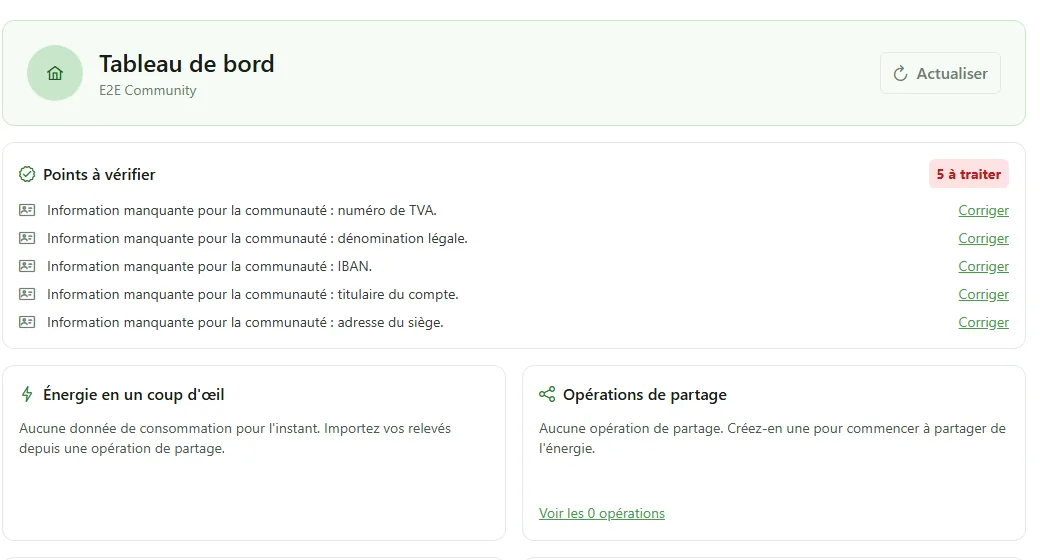
- Pour la communauté : sa dénomination légale, son numéro de TVA, l’adresse de son siège, son IBAN et le titulaire du compte.
- Pour chaque membre : son statut (particulier ou entreprise), son nom, son adresse e-mail, son numéro de téléphone, son adresse et son IBAN ; pour un particulier, son numéro national.
- Pour chaque compteur : l’adresse d’installation, l’EAN, le numéro du compteur, ses caractéristiques techniques (phases, fréquence de relevé, puissance) et son gestionnaire de réseau.
Rien n’oblige à tout avoir le premier jour : le tableau de bord liste ce qui manque encore.
Le parcours, étape par étape
1. Créer la communauté
Depuis « Mes communautés », créez la communauté : un nom et son régulateur, présélectionné sur la CWaPE pour la Wallonie. Vous en devenez administrateur ; il reste à l’activer pour la configurer.
Guide : créer une communauté. Pour la vue d’ensemble : le logiciel de gestion de communauté d’énergie.
2. Ajouter les membres
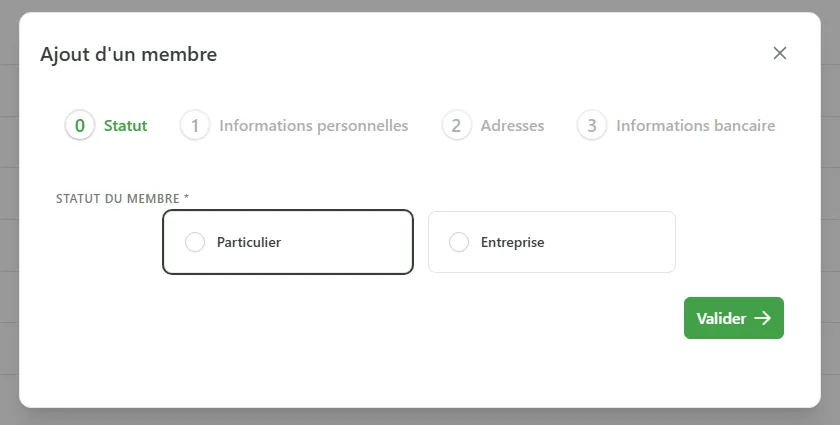
Un assistant en quatre étapes enregistre chaque membre : son statut, ses informations personnelles, ses adresses et ses coordonnées bancaires. Une fenêtre propose ensuite d’enchaîner avec son compteur, ce que vous pouvez aussi faire plus tard depuis sa fiche. Vous pouvez également ajouter des membres par invitation.
Guide : créer un membre. Module : membres, compteurs et communautés.
3. Ajouter les compteurs
Pour chaque compteur, renseignez son emplacement et son EAN, ses caractéristiques, son gestionnaire de réseau, le membre qui en est titulaire et sa date d’activation. Ses valeurs énergétiques, comme la puissance de prélèvement et la capacité de production, alimentent les calculs de répartition. Avant sa date d’activation, le compteur n’entre dans aucun calcul.
Guide : créer un compteur. Module : membres, compteurs et communautés.
4. Créer l’opération de partage
Donnez-lui un nom, un type (au sein d’un bâtiment, communauté d’énergie renouvelable ou communauté d’énergie citoyenne) et les communes qu’elle couvre. Les tarifs, les factures et les dossiers administratifs sont ensuite rattachés à cette opération.
Guide : créer une opération de partage. Module : le dossier CWaPE de l’opération.
5. Définir la clé de répartition
Avec l’assistant, indiquez le nombre de consommateurs et leurs noms, puis des itérations qui répartissent chacune un pourcentage de l’énergie, jusqu’à 100 %. Vous pouvez aussi faire proposer une clé à partir de vos données, puis la simuler avant de l’adopter.
Guide : créer une clé avec l’assistant. Module : clé de répartition : générer, simuler, suivre.
6. Facturer
Fixez le prix de vente de l’énergie partagée et le prix de rachat de l’injection, importez les relevés de la période, générez un brouillon par membre, émettez, puis suivez les paiements.
Guide : facturer une opération, du tarif à l’encaissement. Module : le logiciel de facturation.
Et ensuite
Chaque membre retrouve ses factures dans l’application et peut consulter ce qui a été déclaré à son sujet au régulateur. Pour les démarches auprès de la CWaPE, le module des documents administratifs prépare les formulaires officiels de l’opération et calcule leurs échéances en jours ouvrables.
Ce que ça ne fait pas
OptimCE ne crée pas la personne morale. La forme juridique de la communauté, ses statuts et son assemblée générale se règlent en dehors de l’application.
OptimCE ne dépose rien à votre place. Les notifications à la CWaPE et les conventions avec le gestionnaire de réseau restent de votre ressort ; OptimCE prépare les documents et suit les échéances.
Bruxelles et la Flandre : prévues, pas encore là. Le régulateur se choisit à la création, mais la facturation et les documents administratifs couvrent aujourd’hui le cadre wallon. Bruxelles et la Flandre sont prévues, mais pas encore implémentées.
Questions fréquentes
Faut-il installer OptimCE pour démarrer ?
Non. OptimCE Cloud, sur app.optimce.be, ne demande aucune installation : vous créez un compte, puis votre communauté. L’auto-hébergement est une autre voie, pour les équipes qui veulent héberger la plateforme elles-mêmes.
Que coûte OptimCE ?
OptimCE Cloud est gratuit pendant toute la phase alpha, et l’auto-hébergement est gratuit pour toujours. Une offre payante pourra voir le jour plus tard pour la version hébergée ; les utilisateurs de l’alpha seront prévenus bien à l’avance.
Dans quel ordre faut-il faire les étapes ?
Dans l’ordre de cette page, qui suit les dépendances entre les modules : les compteurs sont rattachés à des membres, les tarifs et les factures à une opération de partage, et la facturation applique la répartition de cette opération.
Peut-on gérer plusieurs communautés avec le même compte ?
Oui. Une même installation d’OptimCE gère plusieurs communautés, et un compte peut appartenir à plusieurs d’entre elles. Vous passez de l’une à l’autre depuis « Mes communautés ».
Pour aller plus loin
- Créer une communauté d’énergie en Wallonie : les étapes, de la forme juridique à la notification.
- Communauté d’énergie : documents et délais CWaPE : ce qu’il faut déposer, où et dans quel délai.
- Tableur ou logiciel pour gérer une communauté ? : quand un tableur suffit encore, et où il commence à casser.